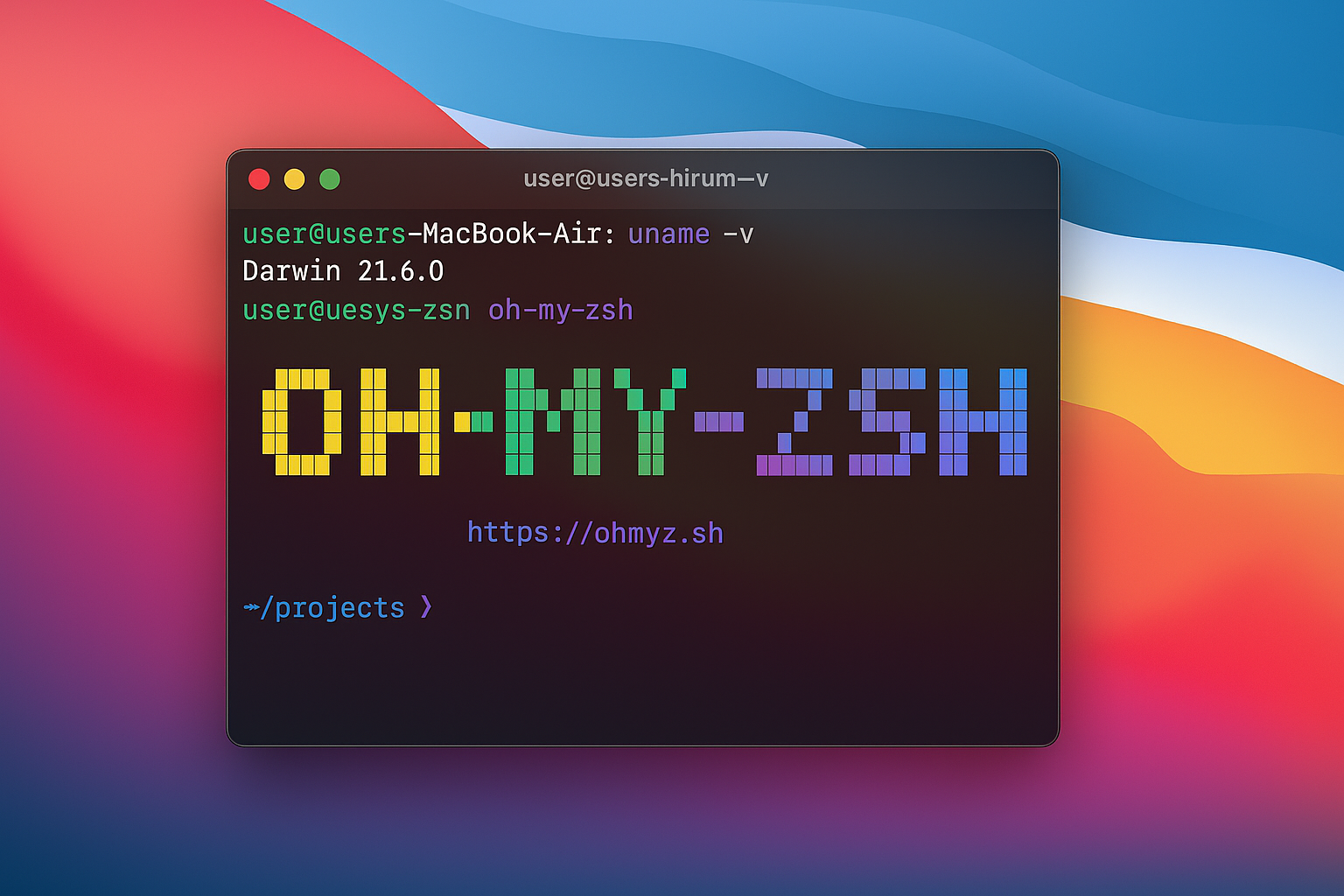
¿Cansado del terminal por defecto en macOS? Personalizarlo no solo mejora la estética, sino que también incrementa tu productividad.
Z Shell (ZSH) es una poderosa shell de Unix basada en Bash (la shell predeterminada de macOS), pero con muchísimas mejoras.
En esta guía, configuraremos iTerm2 junto con ZSH y algunos complementos esenciales para lograr un terminal espectacular.
Temas que cubriremos:
-
Instalación de Homebrew
-
Instalación de iTerm2
-
Instalación de ZSH y Oh My ZSH
-
Configuración de temas, fuentes y plugins para un terminal potente
Paso 1: Instalar Homebrew
Homebrew es un gestor de paquetes para macOS que facilita la instalación de software.
Primero, instala las herramientas de línea de comandos de Xcode ejecutando:
xcode-select --installSi ves un error, reinicia la configuración de Xcode con:
xcode-select -rLuego instala Homebrew con:
/bin/bash -c "$(curl -fsSL https://raw.githubusercontent.com/Homebrew/install/HEAD/install.sh)"Paso 2: Instalar iTerm2
iTerm2 es una alternativa moderna al Terminal de macOS, repleta de funcionalidades avanzadas.
Instálalo usando Homebrew:
brew install --cask iterm2Paso 3: Instalar ZSH
macOS ya trae ZSH instalado en /bin/zsh, pero conviene actualizarlo con Brew:
brew install zshPaso 4: Instalar Oh My Zsh
Oh My Zsh es un marco de configuración de ZSH impulsado por la comunidad. Hace que la personalización de ZSH sea simple y poderosa.
Instálalo con:
sh -c "$(curl -fsSL https://raw.githubusercontent.com/ohmyzsh/ohmyzsh/master/tools/install.sh)"Verifica la versión instalada:
zsh --versionY, si deseas actualizar en el futuro:
upgrade_oh_my_zsh¡Reinicia iTerm2 para comenzar a usar tu nueva configuración de ZSH!
Paso 5: Cambiar el tema por defecto
Oh My Zsh incluye muchos temas. El tema predeterminado es robbyrussell, pero puedes cambiarlo fácilmente.
Para editar tu configuración:
nano ~/.zshrcO usa tu editor favorito:
cursor ~/.zshrcBusca la línea que dice:
ZSH_THEME="robbyrussell"y cámbiala, por ejemplo, a:
ZSH_THEME="agnoster"Guarda los cambios y recarga la configuración:
source ~/.zshrcUsar un tema personalizado (Ejemplo: Powerlevel9k)
Si deseas un tema no preinstalado:
git clone https://github.com/bhilburn/powerlevel9k.git ~/.oh-my-zsh/custom/themes/powerlevel9k
Luego actualiza tu .zshrc:
ZSH_THEME="powerlevel9k/powerlevel9k"
Y recarga:
source ~/.zshrc
Paso 6: Instalar fuentes para Powerline
Algunos temas (como Powerlevel9k) requieren fuentes especiales (Powerline Fonts).
Instálalas ejecutando:
git clone https://github.com/powerline/fonts.git --depth=1
cd fonts
./install.sh
Luego, en iTerm2 ve a: Preferences > Profiles > Text > Change Font
y selecciona una fuente como Inconsolata o FiraCode (esta última soporta ligaduras).

Paso 7: Instalar esquemas de colores
Personaliza aún más tu terminal instalando un esquema de colores:
-
Descarga los esquemas desde iTerm2 Color Schemes.
-
Extrae el ZIP.
-
En iTerm2, ve a:
Preferences > Profiles > Colors > Color Presets > Import -
Importa los archivos
.itermcolorsdesde la carpeta descargada.

Paso 8: Instalar plugins para ZSH
Oh My Zsh viene con varios plugins (como git), pero puedes agregar más.
Por ejemplo, para agregar soporte a Docker:
git clone https://github.com/zsh-users/zsh-docker.git ${ZSH_CUSTOM:-~/.oh-my-zsh/custom}/plugins/zsh-docker
Luego edita ~/.zshrc y añade zsh-docker en la sección de plugins:
plugins=(git zsh-docker)Recarga:
source ~/.zshrcPaso 9: Agregar alias personalizados
Los alias son comandos abreviados. Puedes agregarlos en tu .zshrc.
Por ejemplo:
alias dckimgs="docker images"
Así, cada vez que escribas dckimgs verás el listado de imágenes de Docker.
¡Listo!
Ahora tienes un terminal hermoso, funcional y altamente productivo en macOS, listo para acompañarte en todos tus proyectos.
Si conoces otros trucos o configuraciones útiles para ZSH, ¡Contáctame!
Leave a Reply